
Figure: Solution architecture integrating enterprise reporting platform—component interactions, data flows, authentication boundaries, and scalability patterns.
Figure: Implementation roadmap for enterprise reporting platform—phased delivery, dependency management, risk mitigation, and success criteria.
Figure: Operational model for enterprise reporting platform—monitoring dashboards, incident response, capacity planning, and continuous improvement.
Enterprise Reporting Platform: Power BI, Synapse Analytics, and Data Governance
Executive Summary
Enterprise reporting at scale requires more than dashboards—it demands an integrated analytics stack with governed data ingestion, reliable transformation pipelines, semantic modeling for self-service, and lineage tracking for compliance. This deep dive architects an end-to-end reporting platform combining Azure Synapse Analytics for data warehousing, Power BI Premium for visualization, and Microsoft Purview for governance. The solution delivers centralized analytics, consistent business definitions, role-based security, and audit trails for regulatory compliance while enabling self-service reporting for business users.
Business Challenge
Enterprises struggle with reporting fragmentation: sales data lives in CRM exports, financial reports pull from Excel spreadsheets, operational metrics come from SQL databases, and each department builds isolated dashboards. This creates three critical problems:
1. Inconsistent Business Definitions
Revenue calculated differently across reports. Sales teams measure "closed deals" one way, finance another. No single source of truth for KPIs.
2. Security & Compliance Gaps
Sensitive data (PII, financial records) exposed in unsecured Excel files. No audit trails for who accessed what. GDPR/HIPAA compliance impossible to prove.
3. Scalability Bottlenecks
Reports run against production databases, degrading performance. Manual data exports and refreshes. Analysts spend 80% of time wrangling data, 20% analyzing.
The solution: A centralized reporting platform with governed ingestion, semantic modeling, row-level security, and lineage tracking that scales from departmental dashboards to enterprise-wide analytics.
Solution Architecture
"dependsOn": [{"activity": "LookupLastWatermark"}], "inputs": [{"referenceName": "SourceSQL"}], "outputs": [{"referenceName": "DataLakeRaw"}], "typeProperties": { "source": { "query": "SELECT * FROM Sales WHERE LastModifiedDate > '@{activity('LookupLastWatermark').output.firstRow.WatermarkValue}'" }, "sink": { "type": "ParquetSink", "storeSettings": {"folderPath": "raw/sales/@{formatDateTime(utcnow(), 'yyyy/MM/dd')}"} } }
}, { "name": "UpdateWatermark", "type": "SqlServerStoredProcedure", "dependsOn": [{"activity": "IncrementalCopy"}], "typeProperties": { "storedProcedureName": "usp_UpdateWatermark", "parameters": { "TableName": "Sales", "WatermarkValue": "@{activity('IncrementalCopy').output.executionDetails[0].source.max(LastModifiedDate)}" } } } ] }
**Landing Patterns:**
- **Full Load:** Initial ingestion or small dimension tables
- **Incremental (Watermark):** Use `LastModifiedDate` or sequence ID for delta extraction
- **Change Data Capture (CDC):** Capture inserts/updates/deletes from source systems
- **Partitioning Strategy:** `/raw/{source}/{table}/yyyy/MM/dd/` for time-based partitions

### Step 2: Raw Zone Governance & Access Control

**Azure Data Lake Storage Structure:**
/datalake /raw # Unprocessed source data /crm /erp /logs /curated # Cleansed, validated data /analytics # Business-ready aggregates
**RBAC Configuration:**
```bash
# Data Engineers: Read/Write raw + curated
az role assignment create \
  --assignee data-engineers@contoso.com \
  --role "Storage Blob Data Contributor" \
  --scope "/subscriptions/{sub}/resourceGroups/{rg}/providers/Microsoft.Storage/storageAccounts/{storage}/blobServices/default/containers/datalake"

# Analysts: Read-only curated + analytics
az role assignment create \
  --assignee analysts@contoso.com \
  --role "Storage Blob Data Reader" \
  --scope "/subscriptions/{sub}/.../containers/datalake/blobs/curated"
Auditing with Diagnostic Settings:
{
  "logs": [
    {"category": "StorageRead", "enabled": true},
    {"category": "StorageWrite", "enabled": true}
  ],
  "workspaceId": "/subscriptions/{sub}/resourceGroups/{rg}/providers/Microsoft.OperationalInsights/workspaces/analytics-logs"
}

> **Architecture Overview:** ## Part 2: Transformation & Modeling (Curated Analytics Zones)

# Synapse Spark: Data quality validation
from pyspark.sql.functions import col, when, count

# Read raw sales data
df_raw = spark.read.parquet("/raw/sales/2025/07/07/*.parquet")

# Data quality checks
quality_report = df_raw.agg(
  count(when(col("SalesAmount").isNull(), 1)).alias("null_sales"),
  count(when(col("OrderDate") > current_date(), 1)).alias("future_dates"),
  count(when(col("SalesAmount") < 0, 1)).alias("negative_amounts")
)

if quality_report.first()["null_sales"] > 0:
  raise Exception("Data quality check failed: null sales amounts")

# Write to curated zone
df_raw.write \
  .mode("append") \
  .partitionBy("OrderYear", "OrderMonth") \
  .format("delta") \
  .save("/curated/sales")

> **Architecture Overview:** **Silver Layer (Curated → Analytics):**

-- Synapse Serverless SQL: Business logic transformation
CREATE OR REPLACE VIEW analytics.vw_SalesMetrics AS
SELECT
  s.OrderID,
  s.CustomerID,
  c.CustomerName,
  c.Region,
  s.ProductID,
  p.ProductCategory,
  s.OrderDate,
  s.SalesAmount,
  s.Quantity,
  s.SalesAmount - (s.Quantity * p.CostPrice) AS Profit,
  CASE
    WHEN s.SalesAmount > 10000 THEN 'High'
    WHEN s.SalesAmount > 1000 THEN 'Medium'
    ELSE 'Low'
  END AS SalesSegment
FROM curated.sales s
INNER JOIN curated.customers c ON s.CustomerID = c.CustomerID
INNER JOIN curated.products p ON s.ProductID = p.ProductID
WHERE s.OrderDate >= DATEADD(YEAR, -2, GETDATE());

> **Architecture Overview:** **Gold Layer (Analytics → Power BI):**

-- Materialized aggregates for dashboard performance
CREATE MATERIALIZED VIEW analytics.mv_SalesDaily AS
SELECT
  CAST(OrderDate AS DATE) AS Date,
  Region,
  ProductCategory,
  SUM(SalesAmount) AS TotalSales,
  SUM(Profit) AS TotalProfit,
  COUNT(DISTINCT OrderID) AS OrderCount,
  COUNT(DISTINCT CustomerID) AS UniqueCustomers
FROM analytics.vw_SalesMetrics
GROUP BY CAST(OrderDate AS DATE), Region, ProductCategory;
Step 2: Semantic Modeling for Power BI (Star Schema)
Power BI Dataset (DirectQuery to Synapse):
-- Fact Table: Sales
Sales = SQLSERVERDATABASE(
  "synapse-analytics.sql.azuresynapse.net",
  "analytics",
  "SELECT * FROM analytics.vw_SalesMetrics"
)

-- Dimension Tables
DimCustomer = SQLSERVERDATABASE(..., "SELECT CustomerID, CustomerName, Region, Segment FROM curated.customers")
DimProduct = SQLSERVERDATABASE(..., "SELECT ProductID, ProductName, Category, Subcategory FROM curated.products")
DimDate = CALENDARAUTO()  // Generate date dimension
Row-Level Security (RLS) Definition:
// RLS Role: Regional Managers (see only their region)
[Region] = USERPRINCIPALNAME()  // Assumes username contains region

// Or with mapping table:
[Region] IN CALCULATETABLE(
  VALUES(UserRegionMapping[Region]),
  FILTER(UserRegionMapping, UserRegionMapping[Email] = USERPRINCIPALNAME())
)
Measures (Business Logic in DAX):
Total Sales = SUM(Sales[SalesAmount])

Sales YoY Growth % =
VAR CurrentYearSales = [Total Sales]
VAR PriorYearSales = CALCULATE([Total Sales], SAMEPERIODLASTYEAR(DimDate[Date]))
RETURN DIVIDE(CurrentYearSales - PriorYearSales, PriorYearSales, 0)

Profit Margin % = DIVIDE(SUM(Sales[Profit]), SUM(Sales[SalesAmount]), 0)
Part 3: Data Governance & Lineage (Microsoft Purview)
Step 1: Purview Automated Classification
Configure Data Source Scan:
{
  "name": "SynapseScan",
  "kind": "AzureSynapseWorkspace",
  "properties": {
    "endpoint": "https://contoso-synapse.dev.azuresynapse.net",
    "scanRulesetName": "AzureSynapse",
    "schedule": {
      "interval": "Weekly",
      "startTime": "2025-07-07T02:00:00Z"
    }
  }
}
Apply Sensitivity Labels (Data Classification):
# Purview automatically detects PII patterns
Detected Classifications:
- Email addresses: "General.PersonalInformation.EmailAddress"
- Credit cards: "Financial.CreditCardNumber"
- SSN: "Government.US.SocialSecurityNumber"

# Apply Microsoft Information Protection labels
az purview asset classification update \
  --account-name contoso-purview \
  --qualified-name "mssql://synapse.sql.azuresynapse.net/analytics/curated.customers" \
  --classification "Confidential"
Lineage Tracking (Automatic):
Pipeline: IncrementalSQLLoad
  Source: SQL Server (on-premises CRM)
    → Pipeline Activity: IncrementalCopy
      → Data Lake: /raw/sales/
        → Spark Notebook: BronzeToSilver
          → Delta Table: /curated/sales
            → Synapse View: analytics.vw_SalesMetrics
              → Power BI Dataset: SalesAnalytics
                → Power BI Report: Executive Dashboard
Step 2: Data Contracts & Stewardship Model
Data Contract Example (YAML):
dataContract:
  name: SalesMetrics
  version: 1.2.0
  owner: data-platform-team@contoso.com
  steward: sales-analytics@contoso.com

  schema:
    fields:
      - name: OrderID
        type: string
        required: true
        description: "Unique order identifier from CRM"
      - name: SalesAmount
        type: decimal(18,2)
        required: true
        validation: "value >= 0"
      - name: CustomerID
        type: string
        required: true
        piiClassification: "General.PersonalInformation"

  sla:
    freshness: "< 1 hour"
    availability: "99.9%"
    dataQuality:
      - rule: "null_sales_amount < 0.1%"
      - rule: "duplicate_orders = 0"

  consumers:
    - team: Sales Operations
      usage: Real-time dashboard
    - team: Finance
      usage: Monthly revenue reporting
Glossary Terms (Business Definitions):
{
  "name": "Revenue",
  "definition": "Total sales amount minus returns and discounts, recognized at shipment date.",
  "formula": "SUM(SalesAmount) - SUM(Returns) - SUM(Discounts)",
  "owner": "finance-team@contoso.com",
  "relatedAssets": [
    "analytics.vw_SalesMetrics",
    "PowerBI.Datasets.SalesAnalytics"
  ]
}
Part 4: Visualization & Distribution (Power BI)
Step 1: Workspace Segmentation & Deployment Pipeline
Environment Strategy:
Development Workspace (Premium Per User)
  ↓ [Deployment Pipeline]
Test Workspace (Shared Premium Capacity)
  ↓ [Approval Gate]
Production Workspace (Dedicated Premium Capacity)
  ↓ [Power BI App]
End Users (Read-Only App)
Power BI Deployment Pipeline (JSON Config):
{
  "displayName": "Sales Analytics Pipeline",
  "stages": [
    {"order": 0, "workspaceId": "{dev-workspace-id}"},
    {"order": 1, "workspaceId": "{test-workspace-id}"},
    {"order": 2, "workspaceId": "{prod-workspace-id}"}
  ],
  "deploymentRules": [
    {
      "datasetRule": {
        "sourceConnectionString": "synapse-dev.sql.azuresynapse.net",
        "targetConnectionString": "synapse-prod.sql.azuresynapse.net"
      }
    }
  ]
}
PowerShell: Automate Deployment
# Promote from Test to Production
$pipeline = Get-PowerBIPipeline -Name "Sales Analytics Pipeline"
$testStage = $pipeline.Stages | Where-Object {$_.Order -eq 1}
$prodStage = $pipeline.Stages | Where-Object {$_.Order -eq 2}

Invoke-PowerBIPipelineOperation `
  -PipelineId $pipeline.Id `
  -StageOrder $testStage.Order `
  -TargetStageOrder $prodStage.Order `
  -Datasets @("SalesAnalytics") `
  -Reports @("Executive Dashboard")
Step 2: Performance Optimization Techniques
1. Aggregations (Automatic Query Acceleration):
// Create aggregation table
SalesAgg_Daily =
SUMMARIZE(
  Sales,
  DimDate[Date],
  DimProduct[Category],
  DimCustomer[Region],
  "TotalSales", SUM(Sales[SalesAmount]),
  "TotalProfit", SUM(Sales[Profit]),
  "OrderCount", COUNTROWS(Sales)
)

// Configure as aggregation (Power BI Desktop)
// Table Settings → Advanced → Storage Mode: Import
// Manages aggregations automatically for DirectQuery base table
2. Incremental Refresh (Reduce Dataset Size):
// Define RangeStart and RangeEnd parameters
RangeStart = #datetime(2023, 1, 1, 0, 0, 0)
RangeEnd = #datetime(2025, 12, 31, 23, 59, 59)

// Filter table
Sales_Filtered =
  Table.SelectRows(
    Sales,
    each [OrderDate] >= RangeStart and [OrderDate] < RangeEnd
  )

// Incremental refresh policy (UI configuration)
Refresh last 7 days (daily)
Store data for 2 years
Detect data changes: OrderDate column
3. Query Folding Optimization:
// BAD: Forces import of entire table
let
  Source = Sql.Database("synapse.sql.azuresynapse.net", "analytics"),
  Sales = Source{[Schema="dbo", Item="Sales"]}[Data],
  Filtered = Table.SelectRows(Sales, each [SalesAmount] > 1000)  // Not folded!
in Filtered

// GOOD: Pushes filter to SQL (query folding)
let
  Source = Sql.Database("synapse.sql.azuresynapse.net", "analytics",
    [Query="SELECT * FROM dbo.Sales WHERE SalesAmount > 1000"])
in Source
4. DirectQuery with Result Caching:
# Enable query result cache (1-hour TTL)
Power BI Premium Settings:
- Dataset Settings → Query Caching: ON
- Automatically caches identical queries for 1 hour
- Reduces Synapse query load for common dashboard views

> **Architecture Overview:** ## Security & Compliance

// Defensive pattern for ratio with zero denominator
Gross Margin % =
VAR SalesValue = [Total Sales]
VAR CostValue  = [Total Cost]
RETURN IF(CostValue = 0, BLANK(), DIVIDE(SalesValue - CostValue, SalesValue, 0))
Calculation Groups (Time Intelligence Simplification)
Introduce calculation group in Tabular Editor to avoid repeating YTD/QTD/MTD measures.
<CalculationGroup Name="Time Intelligence">
  <CalculationItem Name="YTD">
    <Expression><![CDATA[
      CALCULATE(SELECTEDMEASURE(), DATESYTD('DimDate'[Date]))
    ]]></Expression>
  </CalculationItem>
  <CalculationItem Name="QTD">
    <Expression><![CDATA[
      CALCULATE(SELECTEDMEASURE(), DATESQTD('DimDate'[Date]))
    ]]></Expression>
  </CalculationItem>
</CalculationGroup>
Performance Engineering
| Area | Tuning Action | Impact |
|---|---|---|
| Storage | Optimize Delta file size (target 128MB) | Faster scans / fewer metadata ops |
| SQL | Materialize complex joins | Cut query time for heavy dashboards |
| Power BI | Aggregation tables + calculation groups | Reduced DAX complexity & load time |
| DirectQuery | Enable Hybrid tables for recent data | Fresh real-time slice + cached history |
| Refresh | Parallel dataset refresh scheduling | Lower overall window / avoids contention |
| Caching | Result cache + query acceleration | Fewer round-trips to Synapse |
Hybrid Tables Pattern
Historical partitions imported, recent partition DirectQuery for near-real-time metrics (last 24h). Minimizes latency without full DirectQuery overhead.
FinOps & Cost Optimization
| Domain | Metric | Practice |
|---|---|---|
| Compute | Synapse DWU Hours | Scale down off-peak; use workload management |
| Storage | Data Lake Size Growth | Lifecycle policies for cold partitions |
| BI | Power BI Refresh CPU | Stagger heavy model refreshes; optimize aggregations |
| Licensing | Premium Capacity Utilization | Monitor saturation; upgrade only when sustained >70% |
| Query | Synapse Query Cost | Identify top expensive queries; refactor or cache |
Automate anomaly detection: daily script calculates deviation vs 30‑day moving average; notify FinOps channel if > 2× spike.
Observability Enhancements
Dataset Refresh Telemetry (Pseudo Code)
$datasets = Get-PowerBIDataset -WorkspaceId $workspaceId
foreach ($ds in $datasets) {
$refresh = Get-PowerBIDatasetRefreshHistory -DatasetId $ds.Id -Top 1
$duration = ($refresh.EndTime - $refresh.StartTime).TotalMinutes
Write-Host "Dataset $($ds.Name) last refresh: $duration minutes"
if ($duration -gt 30) { Write-Warning "Threshold exceeded" }
}
> **Architecture Overview:** 
// Dataset refresh summary
PowerBIRefreshLogs
| where TimeGenerated > ago(7d)
| summarize AvgDuration=min(Duration), Failures=countif(Status != 'Succeeded') by DatasetName
| order by Failures desc
Executive Scorecard
| KPI | Target | Current | Trend |
|---|---|---|---|
| Refresh Success Rate | ≥ 99% | (populate) | (trend) |
| Cost Variance | ±10% | (populate) | (trend) |
| Certified Datasets Coverage | ≥ 80% consumption | (populate) | (trend) |
| RLS Audit Issues | 0 critical | (populate) | (trend) |
| Data Quality Exceptions / 1K rows | < 0.5 | (populate) | (trend) |
Next Steps (Extended)
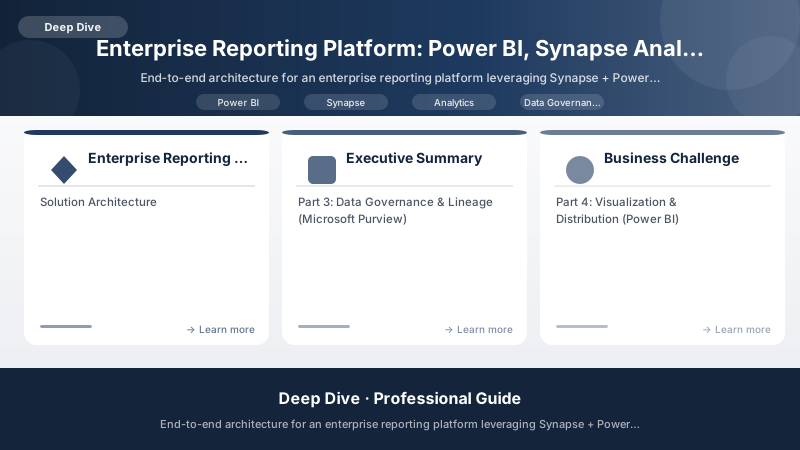
Figure: Configuration and management dashboard with status overview.
- Implement semantic test harness (DAX query benchmarking pre‑publish).
- Add ML-driven anomaly detection for KPIs (Synapse ML or Fabric Data Science).
- Consolidate overlapping datasets; mark deprecated ones in catalog and set removal date.
- Formalize “Dataset SLA” document including refresh schedule, ownership, incident escalation matrix.
- Pilot Hybrid Tables for near real-time sales feed; measure latency vs standard import.
Architecture Decision and Tradeoffs
When designing integrated solutions solutions with Azure + Power Platform, consider these key architectural trade-offs:
| Approach | Best For | Tradeoff |
|---|---|---|
| Managed / platform service | Rapid delivery, reduced ops burden | Less customisation, potential vendor lock-in |
| Custom / self-hosted | Full control, advanced tuning | Higher operational overhead and cost |
Recommendation: Start with the managed approach for most workloads and move to custom only when specific requirements demand it.
Validation and Versioning
- Last validated: April 2026
- Validate examples against your tenant, region, and SKU constraints before production rollout.
- Keep module, CLI, and SDK versions pinned in automation pipelines and review quarterly.
Security and Governance Considerations
- Apply least-privilege access using RBAC roles and just-in-time elevation for admin tasks.
- Store secrets in managed secret stores and avoid embedding credentials in scripts or source files.
- Enable audit logging, data protection policies, and periodic access reviews for regulated workloads.
Cost and Performance Notes
- Define budgets and alerts, then monitor usage and cost trends continuously after go-live.
- Baseline performance with synthetic and real-user checks before and after major changes.
- Scale resources with measured thresholds and revisit sizing after usage pattern changes.
Official Microsoft References
- https://learn.microsoft.com/azure/architecture/
- https://learn.microsoft.com/azure/well-architected/
- https://learn.microsoft.com/power-platform/guidance/
Public Examples from Official Sources
- These examples are sourced from official public Microsoft documentation and sample repositories.
- Documentation examples: https://learn.microsoft.com/azure/well-architected/
- Sample repositories: https://github.com/Azure/ArchitectureCenter
- Prefer adapting these examples to your tenant, subscriptions, and governance requirements before production use.
Conclusion
An enterprise reporting platform thrives on intentional design: disciplined ingestion, semantic rigor, governed access, performance engineering, and continuous optimization. By treating data & BI as products—anchored in contracts, SLAs, and user feedback loops—you create a resilient, scalable foundation powering decision velocity while maintaining compliance and cost efficiency.
Performance Optimization
- Materialized views for heavy joins
- Aggregations for large fact tables
- Optimize delta table file sizes
Cost Management
- Auto-pause SQL pools
- Reserved capacity for predictable workloads
- Monitor Power BI dataset refresh durations
Monitoring & Observability
- Synapse metrics (DTU, pipeline duration)
- Power BI refresh failures alerts
- Purview scan health
Best Practices
- Establish semantic layer governance early
- Separate compute vs storage responsibilities
- Enforce naming conventions (schema.table)
Troubleshooting
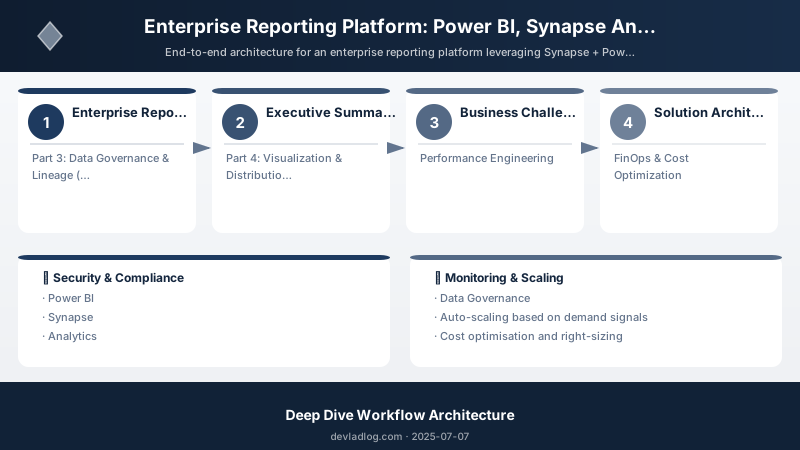
Figure: Configuration and management dashboard with status overview.
Issue: Slow Power BI report queries (10+ second load times)
// Problem: Inefficient DAX measure
Sales YTD =
  CALCULATE(
    SUM(Sales[SalesAmount]),
    FILTER(ALL(DimDate), DimDate[Date] <= MAX(DimDate[Date]) && YEAR(DimDate[Date]) = YEAR(MAX(DimDate[Date])))
  )
// Scans entire date table on every query


// Solution: Use optimized time intelligence
Sales YTD = TOTALYTD(SUM(Sales[SalesAmount]), DimDate[Date])
// Performance: 10s → 0.5s
Additional Optimization:
- Add aggregation table for daily/monthly summaries
- Use Synapse materialized views for complex joins
- Enable query result caching (Premium feature)
Issue: Data drift between Dev/Test/Prod environments
# Problem: Manual promotion, connection strings hardcoded
Production report shows different numbers than Test

# Solution: Deployment pipeline with parameter rules
# dev-config.json
{
  "dataSource": "synapse-dev.sql.azuresynapse.net",
  "database": "analytics_dev"
}

# prod-config.json
{
  "dataSource": "synapse-prod.sql.azuresynapse.net",
  "database": "analytics_prod"
}

# PowerShell: Automated deployment with config swap
Update-PowerBIDatasetDatasource `
  -DatasetId $datasetId `
  -DatasourceType "AnalysisServices" `
  -ConnectionDetails @{server="synapse-prod.sql.azuresynapse.net"}
Issue: Incremental refresh failing intermittently
Error: "The key didn't match any rows in the table"

Cause: RangeStart/RangeEnd parameters not applied correctly

Solution:
1. Verify filter applied: Right-click query → View Native Query
2. Check parameter types: RangeStart/RangeEnd must be DateTime
3. Ensure partition column (OrderDate) exists in filtered table
4. Test with: Table.SelectRows(Source, each [OrderDate] >= RangeStart)
Issue: Row-Level Security not working as expected
// Problem: RLS role definition too broad
[Region] = USERNAME()  // Username doesn't contain region!

// Solution: Use mapping table
ALLOWED_REGIONS =
  CALCULATETABLE(
    VALUES(UserRegions[Region]),
    UserRegions[Email] = USERPRINCIPALNAME()
  )

// Apply filter
[Region] IN ALLOWED_REGIONS

// Test: Power BI Desktop → Modeling → View as Role → Select role

> **Architecture Overview:** ## Real World Implementation Examples

trigger:
  - main
jobs:
  build:
    runs-on: ubuntu-latest
az deployment group create -g rg-prod -f main.bicep
Expected output:
{ "properties": { "provisioningState": "Succeeded", "duration": "PT2M15S" } }

Discussion